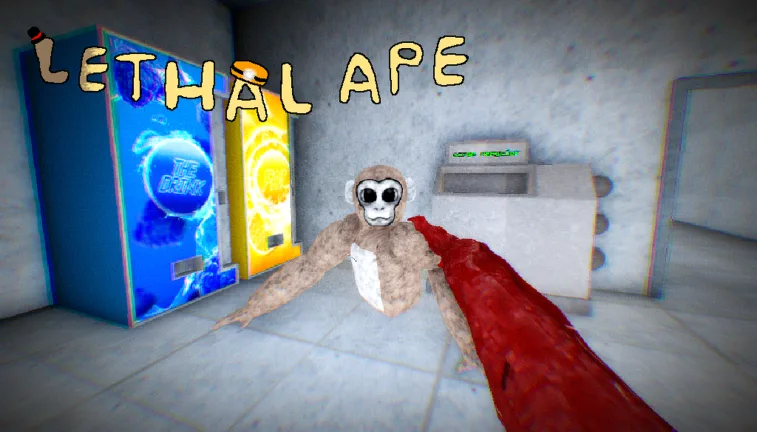
Cómo cambiar de color en Lethal Ape: Personaliza tu aspecto
Aprende cómo cambiar el color de tu piel en Lethal Ape en Roblox. Sigue esta guía para personalizar fácilmente el aspecto de tu personaje en el laboratorio.
Publicado: Lethal Ape Wiki Editorial Team
Índice
Cómo cambiar el color de tu piel en Lethal Ape
Consejo
Al cambiar tu apariencia, recuerda que el color de piel que tengas activo también se reflejará en tu cuerpo cuando seas eliminado en el laboratorio, según las actualizaciones recientes de la comunidad.
Personalizar a tu personaje es una forma divertida de destacar mientras exploras los espeluznantes entornos de esta experiencia de supervivencia en Roblox. Si te preguntas cómo cambiar tu color en Lethal Ape, el proceso es sencillo una vez que sabes dónde buscar. Mientras exploran los mapas del laboratorio, los jugadores a menudo desean personalizar su avatar de mono con tonos únicos, que van desde el naranja brillante hasta tonos más oscuros.
Según los informes de la comunidad y los vídeos del juego, las opciones de personalización están integradas directamente en la interfaz del menú del juego. No necesitas pases de juego complejos ni fallos ocultos para alterar tu tono. Simplemente abre tu menú de personalización de personaje o de aspectos antes o durante una sesión, explora la paleta de colores disponible y selecciona tu tono preferido.
Guía paso a paso para la personalización de aspectos
Abre el menú principal o la interfaz de configuración de personalización antes de aparecer en una partida.
Localiza la pestaña de selección de color de piel proporcionada por el desarrollador gub_dev.
Elige el color que desees de las opciones de la paleta disponibles.
Confirma tu selección para aplicar el nuevo aspecto a tu personaje de mono.
Equipar tu color favorito solo lleva unos segundos. Ya sea que quieras camuflarte en las sombras o elegir un color brillante y llamativo para coordinarte con tus amigos, el menú te brinda información inmediata sobre cómo luce tu avatar. Asegúrate de verificar tu configuración antes de saltar a las rondas activas contra los monstruos.
Entendiendo los modelos de jugador y las actualizaciones de apariencia
A medida que el juego ha evolucionado bajo el desarrollador gub_dev, los modelos de los jugadores han pasado por varias iteraciones. Desde los modelos antiguos tipo C-23 y A-41 hasta los actuales modelos Tipo E-26 inspirados en la realidad virtual, la representación de los personajes ha mejorado constantemente.
Los comentarios de los jugadores destacan que la consistencia visual es importante en los juegos de terror y supervivencia. Anteriormente, el cuerpo derrotado de un jugador siempre volvía a un tono marrón predeterminado tras ser eliminado. Sin embargo, las revisiones recientes aseguran que el color de piel personalizado se mantenga correctamente incluso en el cuerpo caído de tu personaje, lo que añade un buen toque de inmersión personal a tus partidas de supervivencia.
Preguntas frecuentes
¿Puedo cambiar mi color mientras me escondo de los monstruos?
Por lo general, se recomienda ajustar el color de piel y la configuración mientras estás a salvo en el vestíbulo o en el área del menú, en lugar de intentar modificar las opciones mientras escapas activamente de entidades hostiles.
¿Cambiar mi color afecta mi hitbox o las estadísticas de juego?
No. La personalización del color de piel es puramente estética. Tu hitbox y las mecánicas de movimiento dependen totalmente del modelo de jugador que tengas actualmente (como el Tipo E-26) y no del color de tu pelaje.