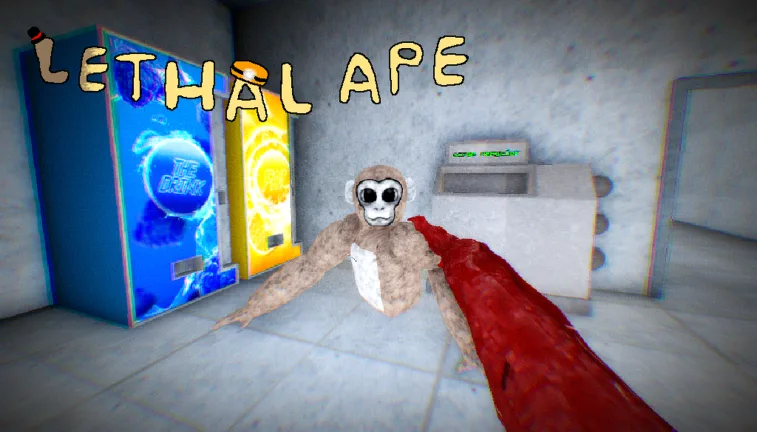
Como mudar a cor em Lethal Ape: Personalizando sua skin
Aprenda como mudar a cor da sua skin em Lethal Ape no Roblox. Siga este guia para personalizar a aparência do seu personagem facilmente no laboratório.
Publicado: Lethal Ape Wiki Editorial Team
Sumário
Como mudar a cor da sua skin em Lethal Ape
Dica
Ao alterar sua aparência, lembre-se de que a cor da sua skin ativa também será mantida no seu corpo após você ser eliminado no laboratório, de acordo com as atualizações recentes da comunidade.
Personalizar seu personagem é uma maneira divertida de se destacar enquanto navega pelos ambientes assustadores desta experiência de sobrevivência no Roblox. Se você está se perguntando como mudar sua cor em Lethal Ape, o processo é simples assim que você sabe onde procurar. Ao explorar os mapas do laboratório, os jogadores frequentemente desejam personalizar seu avatar de macaco com tons únicos — variando de laranja brilhante a tons mais escuros.
Com base em relatos da comunidade e vídeos de gameplay, as opções de personalização estão integradas diretamente na interface do menu do jogo. Você não precisa de gamepasses complexos ou bugs ocultos para alterar seu tom. Basta abrir o menu de personalização de personagem ou skin antes ou durante uma sessão, navegar pela paleta de cores disponível e selecionar o tom de sua preferência.
Abra o menu principal ou a interface de configurações de personalização antes de entrar em uma partida.
Localize a aba de seleção de cor da skin fornecida pelo desenvolvedor gub_dev.
Escolha a cor desejada nas opções da paleta disponível.
Confirme sua seleção para aplicar o novo visual ao seu personagem macaco.
Equipar sua cor favorita leva apenas alguns segundos. Se você deseja se misturar às sombras ou escolher uma cor vibrante e chamativa para combinar com os amigos, o menu oferece feedback imediato sobre a aparência do seu avatar. Certifique-se de verificar suas configurações antes de entrar nas rodadas ativas contra os monstros.
Entendendo os modelos de jogador e atualizações de aparência
À medida que o jogo evoluiu sob o comando do desenvolvedor gub_dev, os modelos de jogador passaram por várias iterações. Desde tipos legados mais antigos, como C-23 e A-41, até os atuais modelos Type E-26 inspirados em VR, a renderização dos personagens melhorou constantemente.
O feedback dos jogadores destaca que a consistência visual é importante em jogos de terror de sobrevivência. Anteriormente, o corpo derrotado de um jogador sempre voltava para um tom marrom padrão após a eliminação. No entanto, revisões recentes garantem que a cor personalizada da sua skin seja mantida corretamente até mesmo no corpo caído do seu personagem, adicionando uma camada extra de imersão pessoal às suas rodadas de sobrevivência.
Perguntas Frequentes
Posso mudar minha cor enquanto me escondo dos monstros?
Geralmente, é recomendado ajustar a cor da sua skin e as configurações enquanto estiver seguro no lobby ou na área de menu, em vez de tentar modificar as opções enquanto foge ativamente de entidades hostis.
Mudar minha cor afeta minha hitbox ou estatísticas de jogo?
Não. A personalização da cor da skin é puramente estética. Sua hitbox e mecânicas de movimento dependem inteiramente do seu tipo de modelo de jogador atual (como o Type E-26) e não da cor do seu pelo.